快速截图
选取屏幕上的区域,或按自己的设置调用常用截图方式。
不用在一堆工具之间来回切换。截取、标注、复制和贴图,都可以连着完成。
选取屏幕上的区域,或按自己的设置调用常用截图方式。
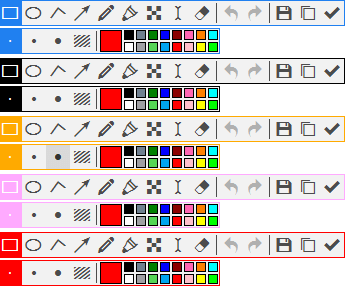
框选重点、加箭头或文字。沟通问题时,不必再写一大段位置描述。
把参考图、对照内容或临时备忘贴在桌面,切换窗口时也看得到。
完成后复制到剪贴板,粘贴进聊天、文档或设计稿里继续使用。
常用操作可以分配到熟悉的快捷键,让重复动作少一点。
需要对照资料、跟进任务或记住临时信息时,把内容留在眼前就好。
把零散的小操作接起来,日常处理截图会轻松不少。
框出屏幕上的区域,保留真正有用的信息,不必整屏发送。
补上箭头、文字或形状,让收到图片的人更快看懂重点。
按接下来的用途选择处理方式,截图就能自然接进工作流程。
桌面版可以直接下载安装。商店版适合习惯从 Microsoft Store 获取应用的用户。
免费使用 · 无需注册即可开始以下价格和授权内容是页面示例,上线前请替换成你确认过的方案与购买链接。
以下为页面展示用的评价示例。正式发布时,建议替换为真实授权的用户反馈。
“以前临时记东西会开一堆便签。现在把截图贴在屏幕边上,做完就关掉,桌面也清爽一些。”
“给同事反馈页面问题时,直接框出来再画箭头,沟通快很多。最常用的就是截图和贴图。”
“我经常需要对照几份资料,贴图功能挺省事。快捷键设好以后,操作基本不用想。”
从安装、快捷键到贴图习惯,整理一些常见场景,方便第一次使用时快速上手。
从启动方式、快捷键到保存位置,花几分钟整理常用选项。
入门指南遇到快捷键被占用时,可以按这个顺序检查和调整。
使用技巧参考图、会议资料和重复核对内容,都可以留在视线里。
使用技巧标注尽量只服务于一个目标:让重点更容易被看到。
使用技巧把保存位置设成自己找得到的地方,之后回看也更方便。
使用技巧确认复制操作是否完成,再检查目标应用和剪贴板状态。
故障排查从系统版本、安装包来源和权限设置开始逐项确认。
故障排查系统升级或更改权限后,截图功能可能需要重新授权。
故障排查检查屏幕排列、缩放比例以及系统的显示设置。